Como já comentamos no YouTube, começamos a oferecer serviços de impressão usando a Canon imagePROGRAF PRO-1000. A primeira coisa que me perguntaram foi se não seria melhor esperar a Canon lançar um modelo novo. Afinal, a PRO-1000 já está no mercado há 6 anos. A resposta é: não.
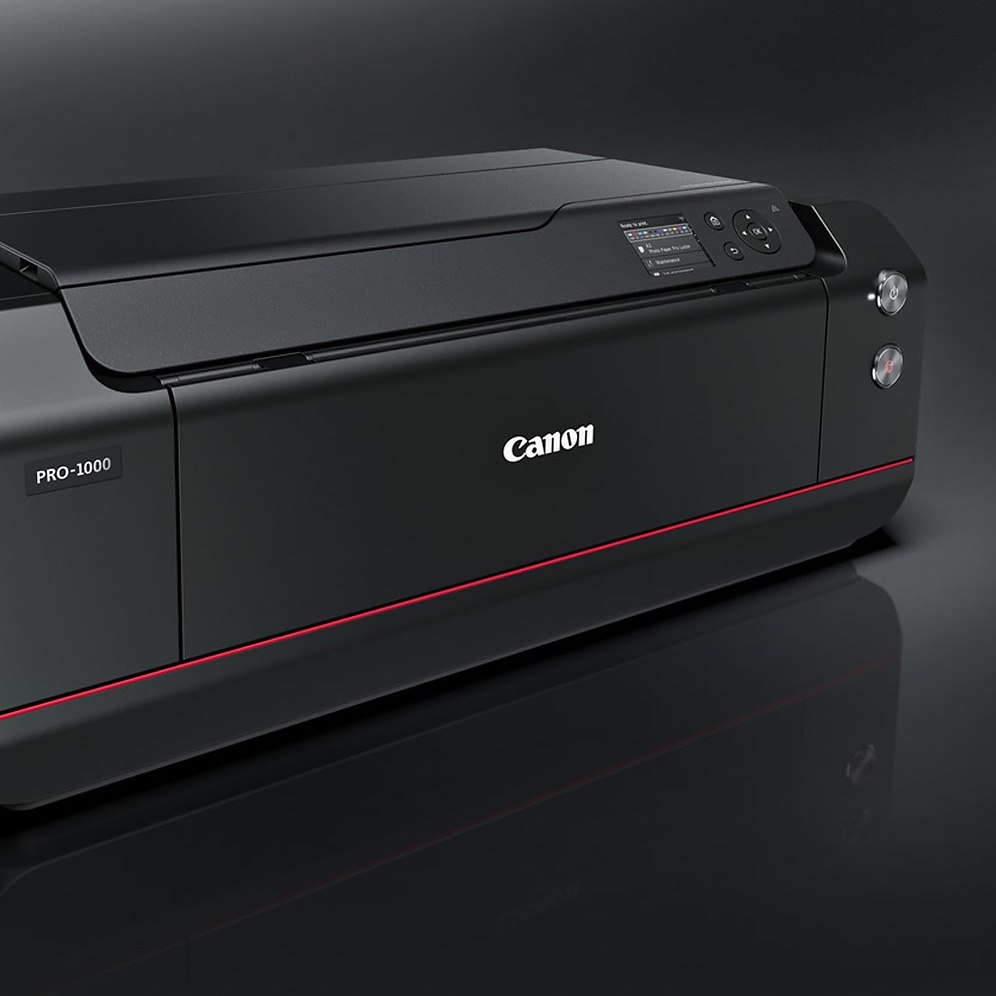
Quando pesquisava qual impressora comprar, reparei que todos os modelos de impressora de todos os fabricantes apresentavam problemas em seus primeiros lotes. Alguns problemas foram resolvidos com atualizações de driver e/ou firmware mas outros, como falhas catastróficas dos tubos de transporte de tinta, causaram enchentes químicas desagradáveis.
Com a qualidade das coisas novas cada vez menor e a melhoria tecnológica entre gerações também diminuindo, resolvi apostar no modelo que já está no mercado há algum tempo em vez comprar o lançamento.
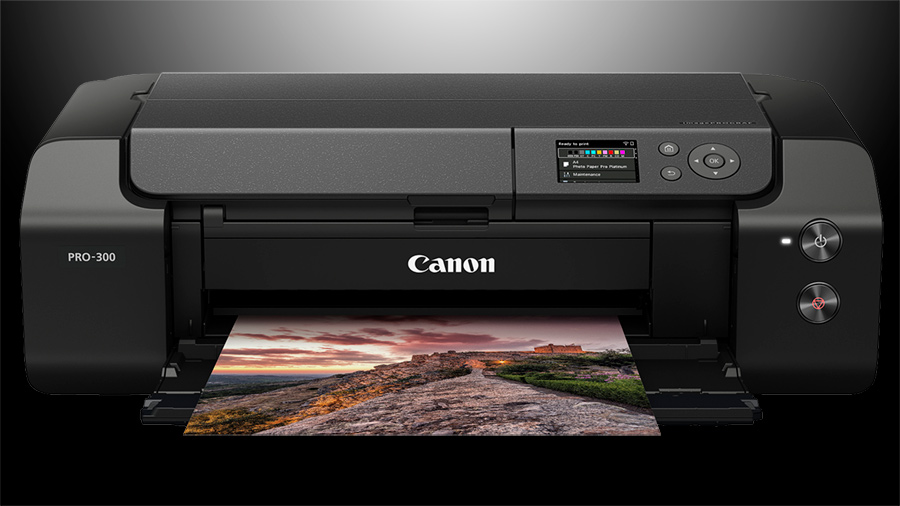
Na época, tinha considerado a PRO-300. Ela tem o dobro da resolução, mas que só resulta em melhoria de qualidade quase imperceptível, a não ser que as fotos sejam estudadas com uma lupa. Por outro lado, não possui tanque de descarte, não tem a estrutura de metal e não tem as cabeças de impressão substituíveis em casa. Ela também custa mais por página, pois usa cartuchos de tinta menores. Também não imprime A2.
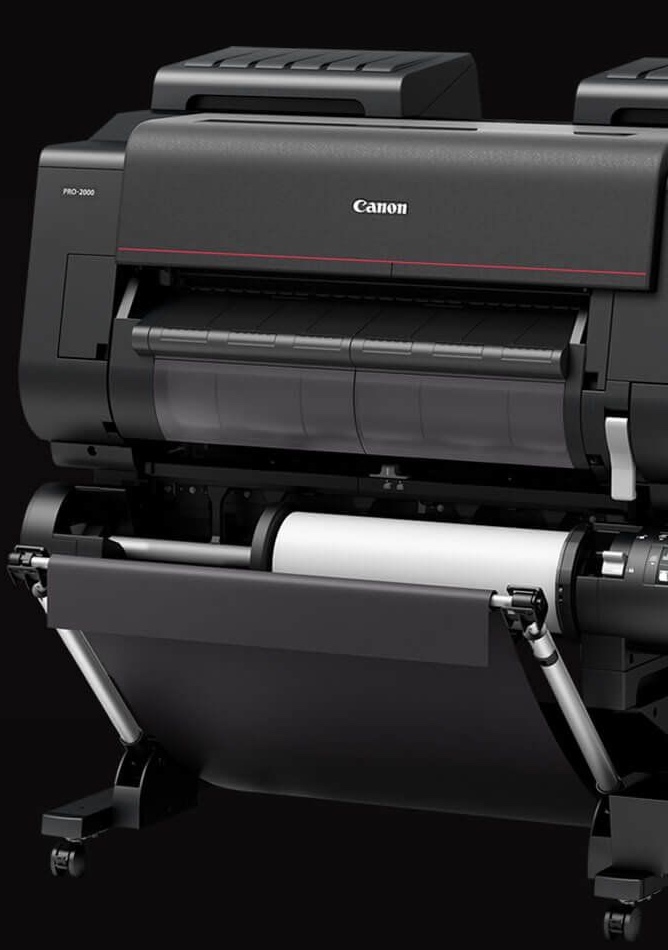
Também pesquisei a PRO-2000. Ela aceita rolos, mas não imprime sem borda em folhas avulsas. É uma impressora complementar à PRO-1000, em vez de uma substituta maior.
Pesquisei também as competidoras da HP e da Epson e a Canon me pareceu melhor. No fim das contas, todas as opções têm pros e contras e fica a critério do freguês o que é importante para si. Uma construção de boa qualidade e a possibilidade de fazer a manutenção em casa contam muito para mim, então decidi escolher a Canon.
Características físicas
A PRO-1000 não é impressora para quem não tem amigos ou mora em um lugar pequeno. Eu fiquei uns 5 minutos olhando para a caixa da impressora na porta do prédio pensando em como carregá-la 3 andares acima sozinho. Não só é uma impressora pesadíssima (com embalagem se aproxima dos 50kg) como a caixa em si não é nada ergonômica.
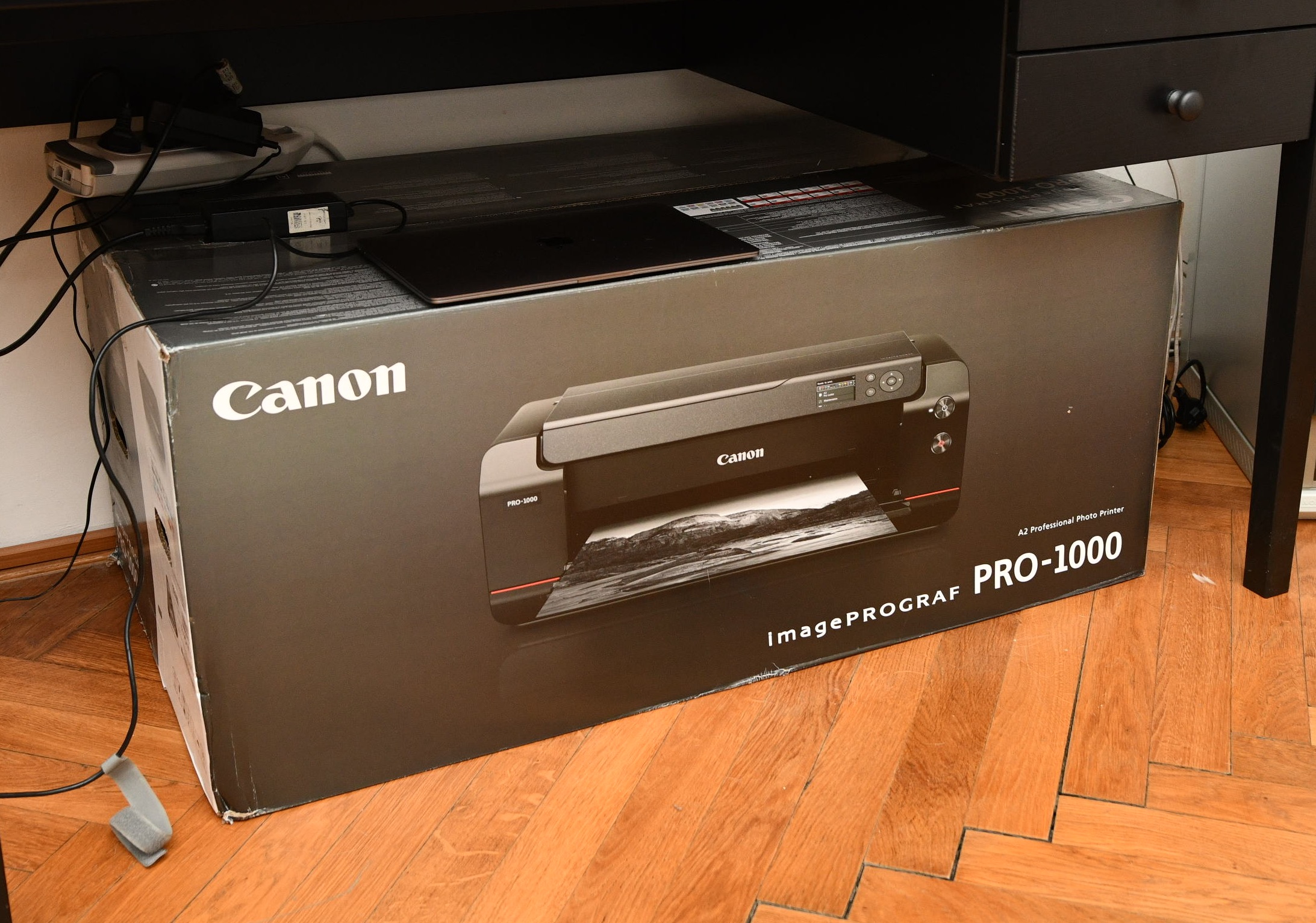
Por um milagre, uma vizinha apareceu e ofereceu ajuda. Eu a perguntei várias vezes se tinha certeza que queria me ajudar. Dez minutos de sofrimento depois, estava com a impressora em casa. Hora de desembalar.
Não é uma impressora para quem mora em um lugar pequeno. Você precisa de espaço tanto para desembalá-la, quanto para sua operação. Comprei uma mesa com rodinhas e prateleiras para poder arrastá-la para fora do escritório na hora da faxina e para ter onde guardar suprimentos e papéis. Desligá-la da tomada faz com que reinicie, desperdiçando tinta. Portanto, vive conectada a um no-break.
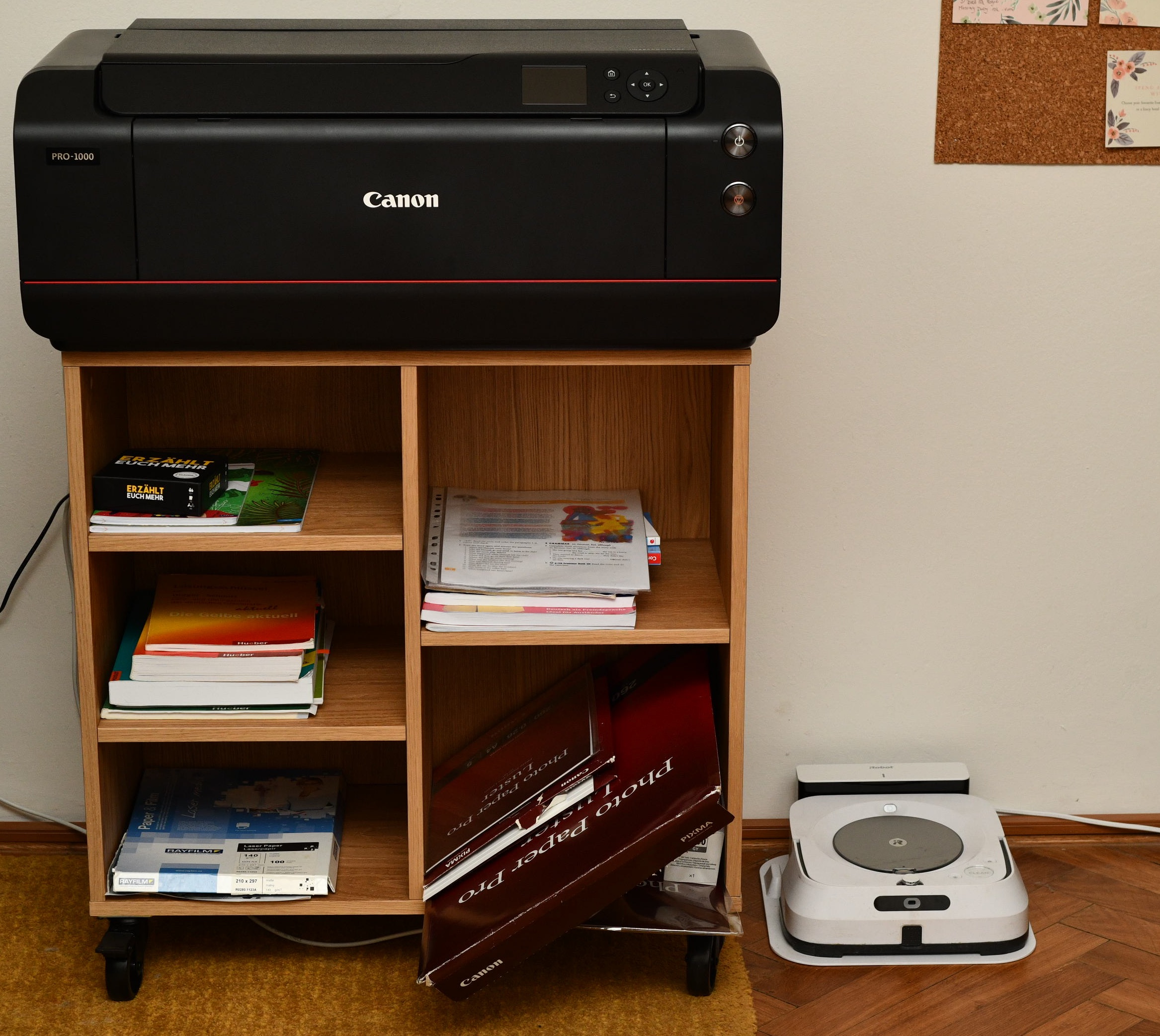
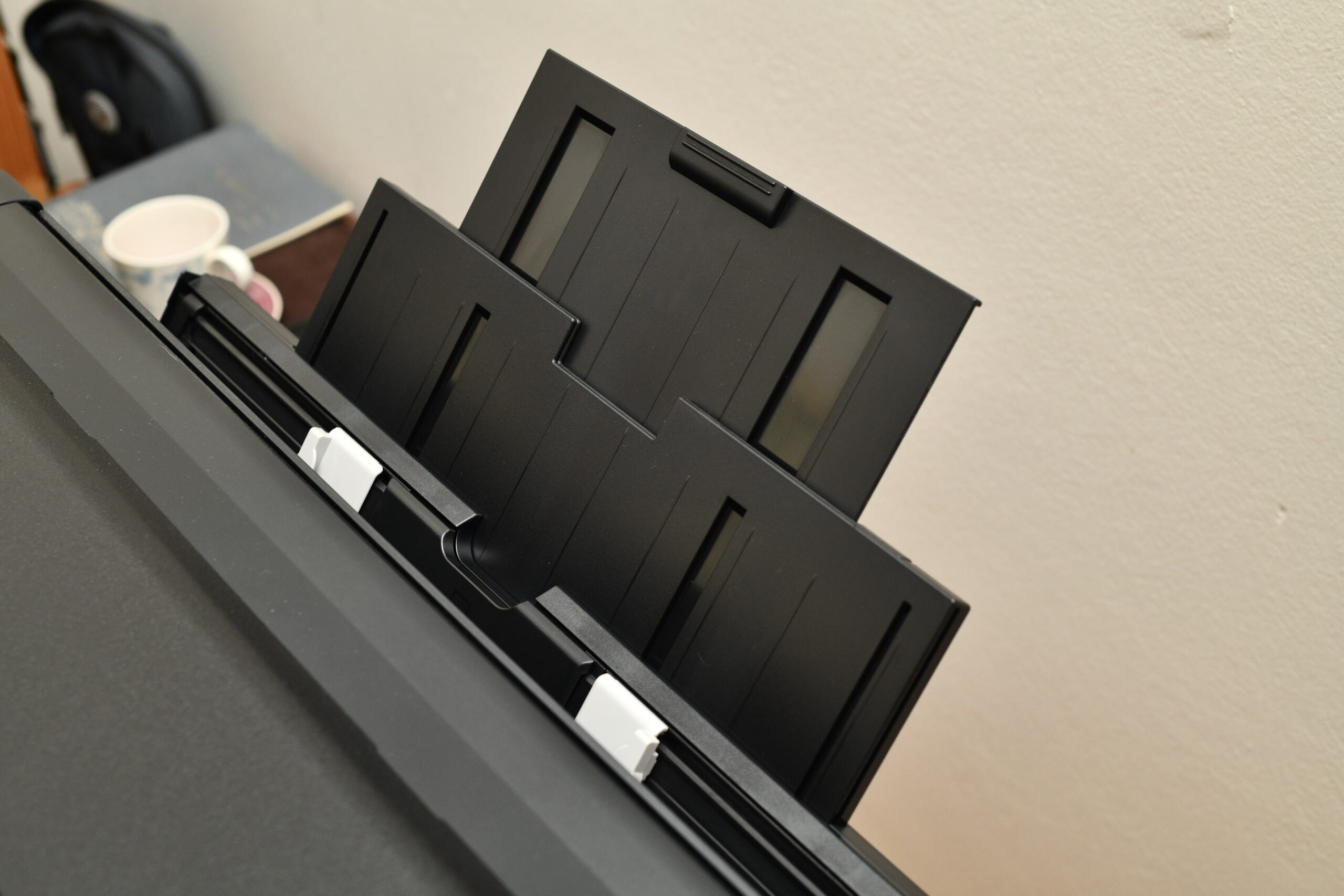
Suas dimensões são de 72,3 x 43,5 x 28,5 cm e pesa cerca de 32,3 kg. Você precisa de mais espaço para operá-la, pois precisa extender as bandejas de entrada de papel. Quando eu imprimo papéis maiores, arrasto o carrinho para dar espaço para o papel.
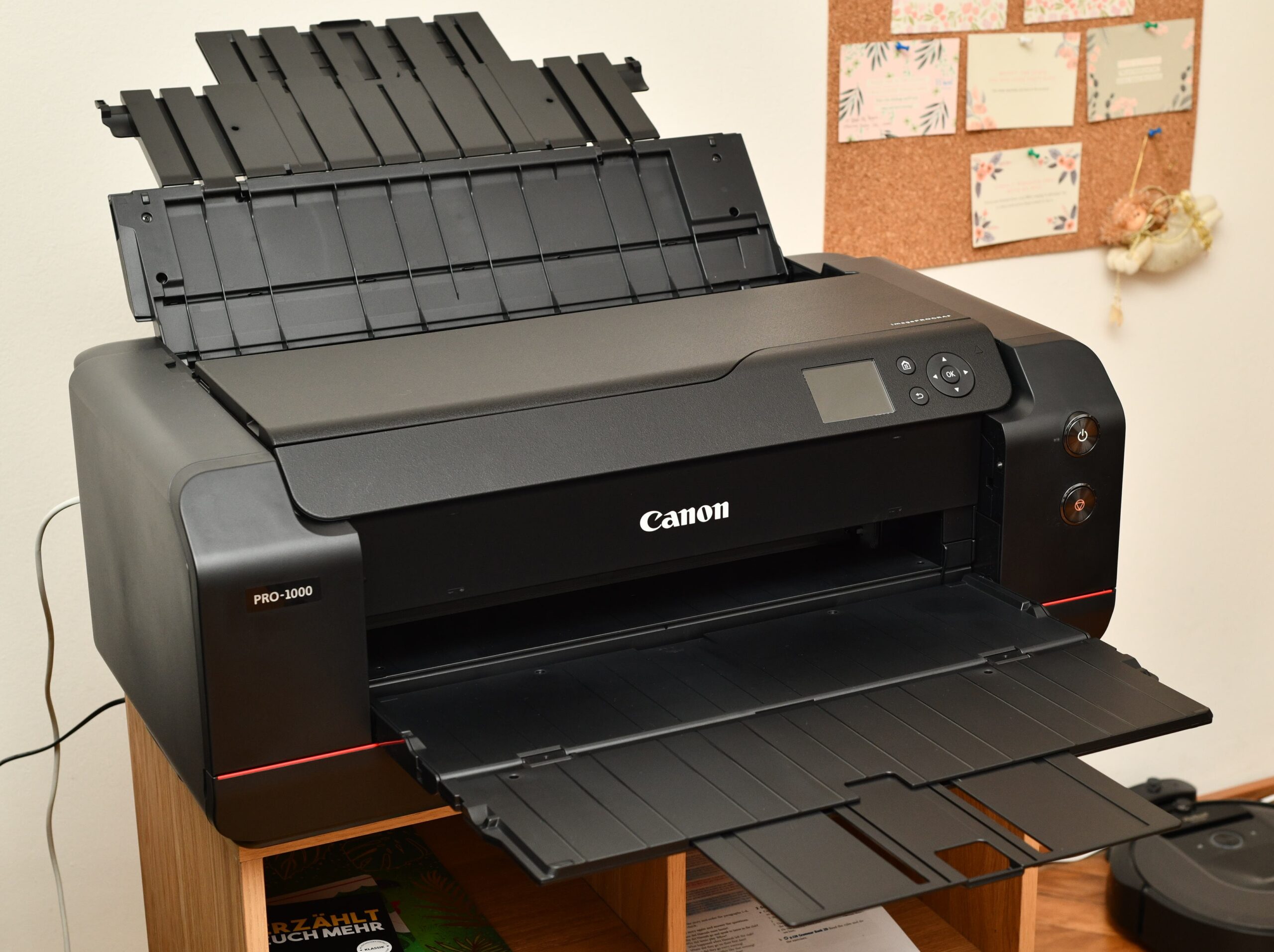
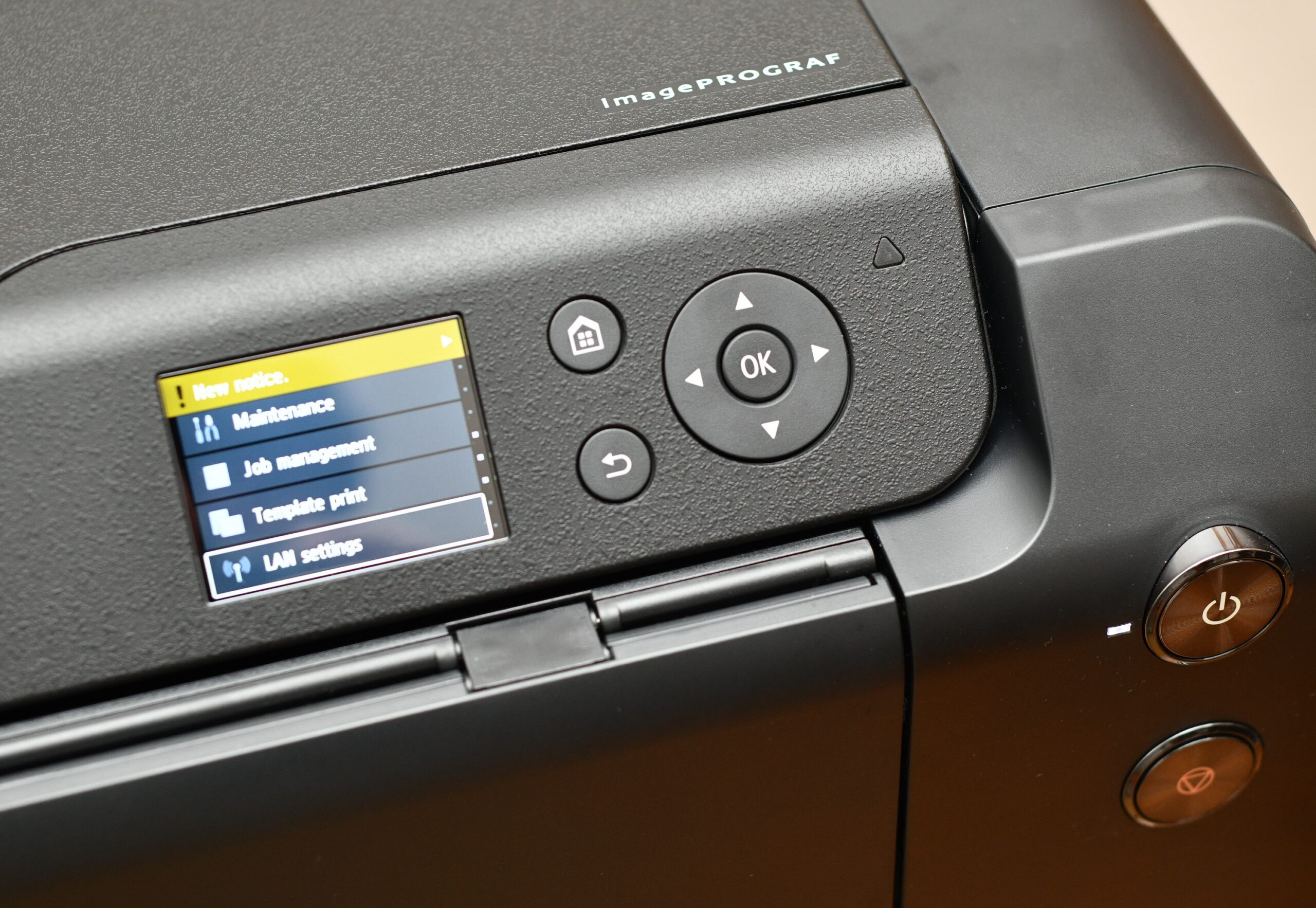
A construção é de altíssima qualidade. A estrutura interna é de metal e o chassis é de plástico grosso e firme. Os cartuchos de tinta são instalados pela frente, onde você também encontra uma tela de LCD de alta visibilidade e contraste, o botão de força e o botão de cancelamento de impressão.
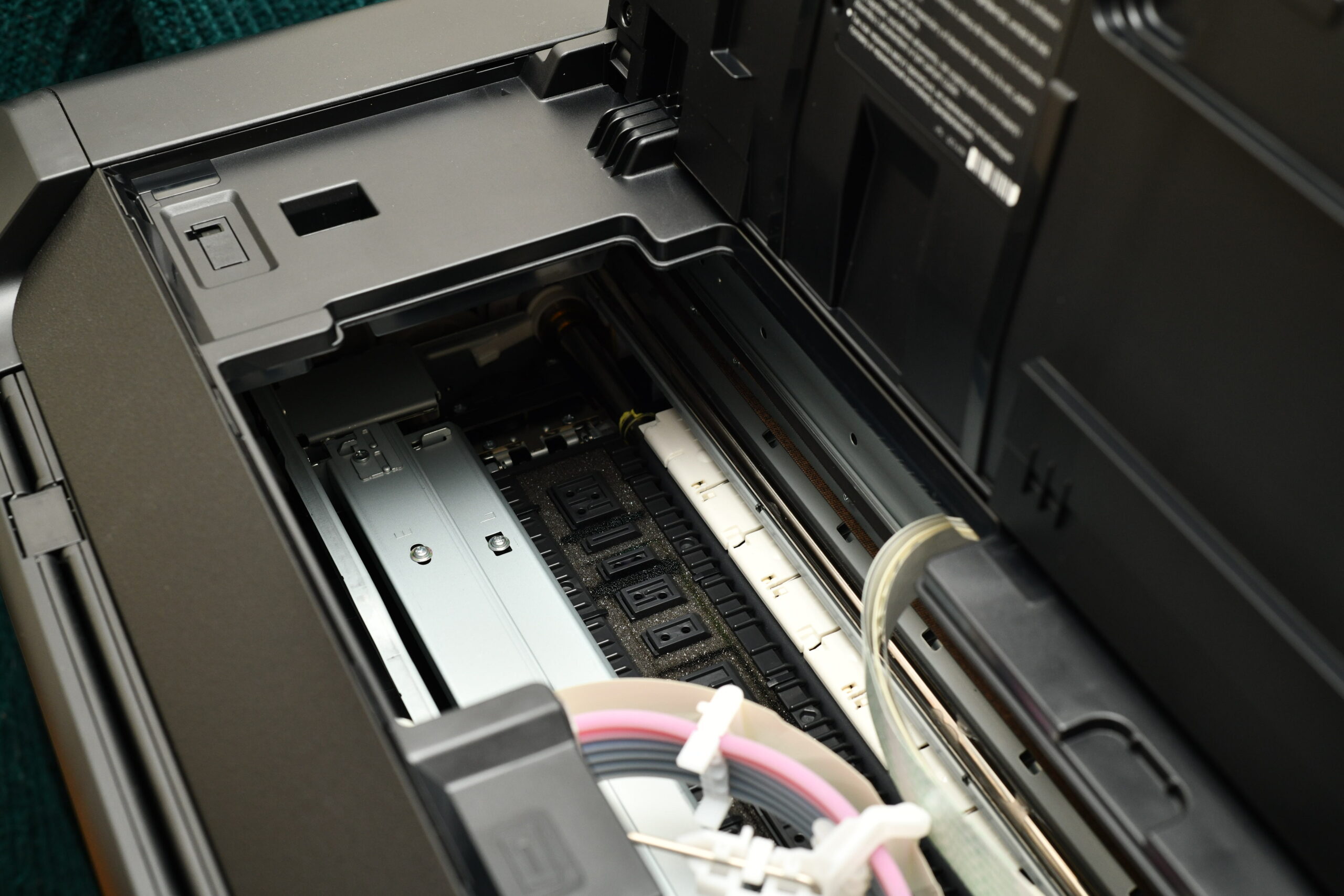
Atrás fica a bandeja de alimentação manual de papel, o tanque de descarte de tinta. Em cima, a bandeja de alimentação automática de papel. Na lateral, portas USB e Ethernet (a impressora também tem Wi-Fi).
Instalação
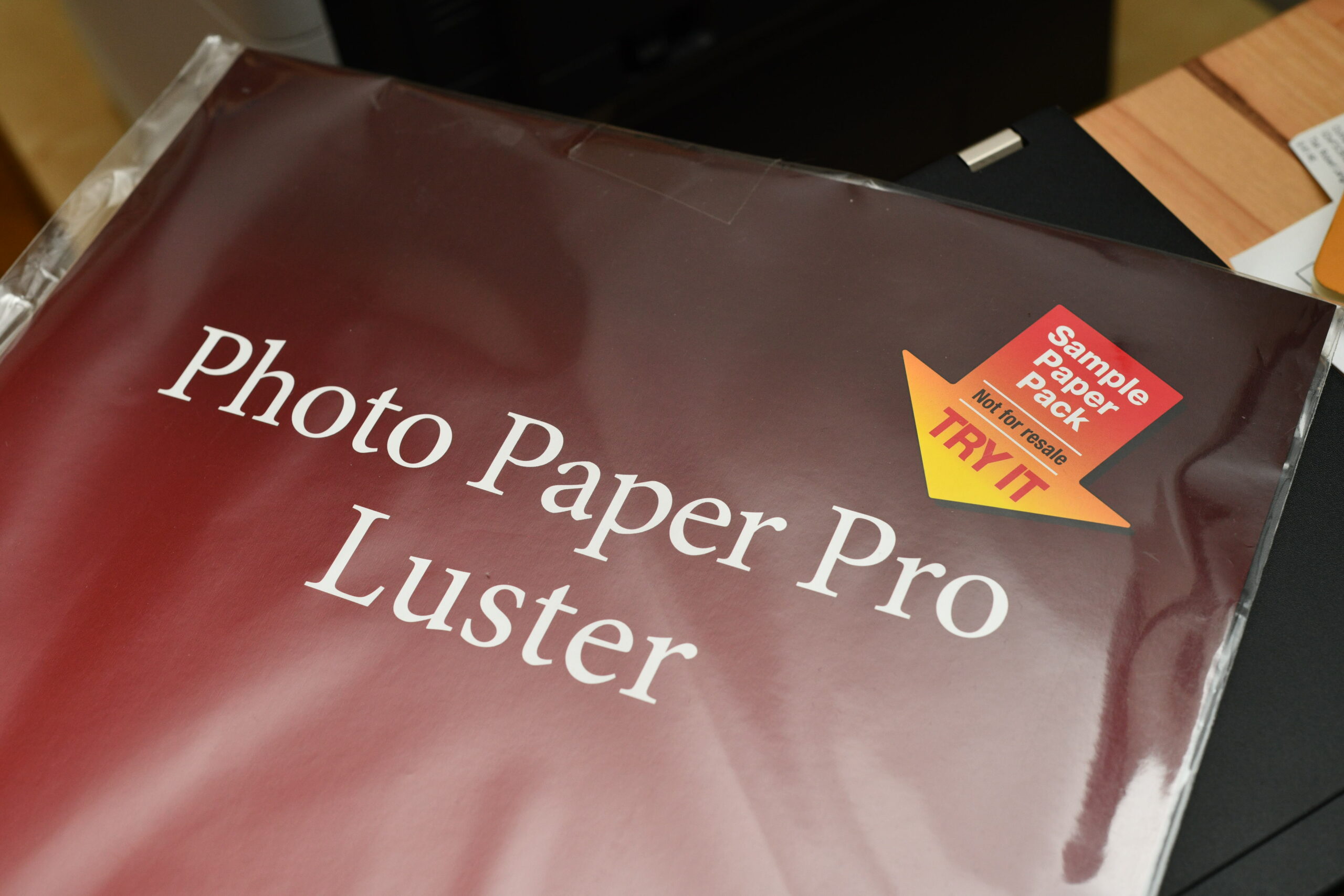
Prepare-se para gastar cerca de duas horas instalando a impressora. Você precisa desembalar, descolar várias fitas e guias plásticas, sacudir e instalar cada um dos 12 cartuchos, esperar a impressora inicializar, instalar as cabeças de impressão, executar a inicialização das cabeças de impressão usando o papel especial fornecido pela Canon e, depois de tudo isso, ainda é recomendado calibrar as cores. A Canon inclui 5 folhas do excelente papel Luster A3 para que você já possa começar a se divertir.
Eu levei um bom tempo tentando entender como encaixar a cabeça de impressão no trilho. Não force! O problema foi que eu esqueci de remover as sapatilhas que protegiam os conectores.
É meio triste ver que metade do cartuchos vai embora na inicialização. Mas não se preocupe. Não é tinta perdida. A tubulação é longa e precisa de muita tinta para o enchimento inicial.
Uso
Não é uma impressora fácil de usar.
Imprimir direto do Photoshop ou qualquer outro programa é pedir para ter uma enorme dor-de-cabeça. São muitas opções e a Canon não tem bons falantes de inglês entre os seus funcionários.
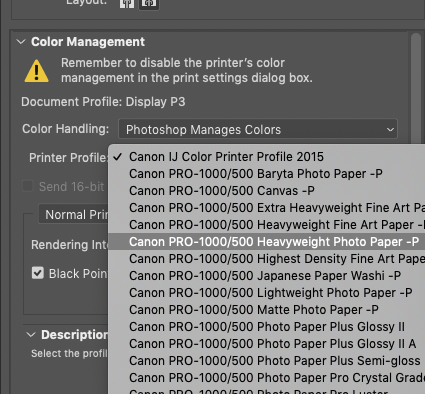

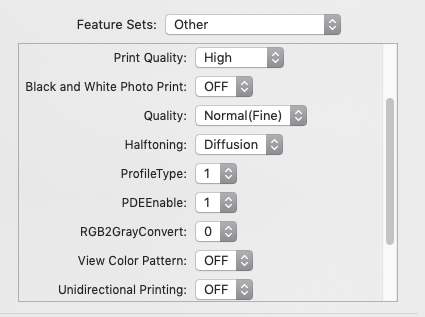
Ainda bem que a Canon inclui o excelente Professional Print & Layout. Eu segui as instruções direitinho e só perdi uma foto até hoje (porque eu coloquei o papel do lado errado).
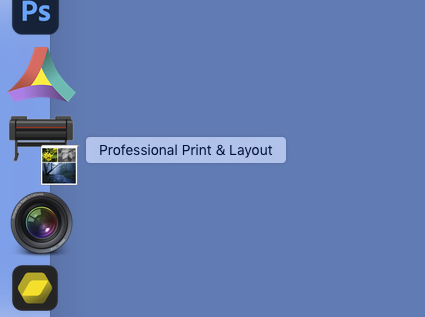
É possível acessar o Professional Print & Layout diretamente ou pelo Lightroom/Photoshop.
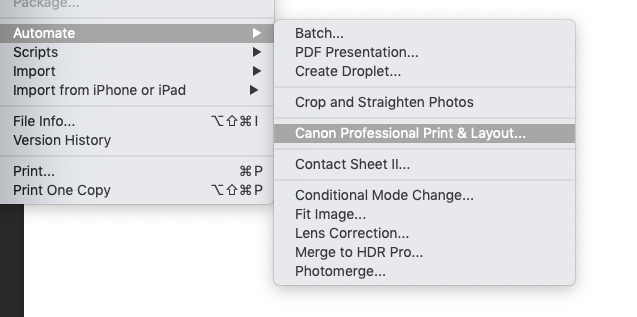
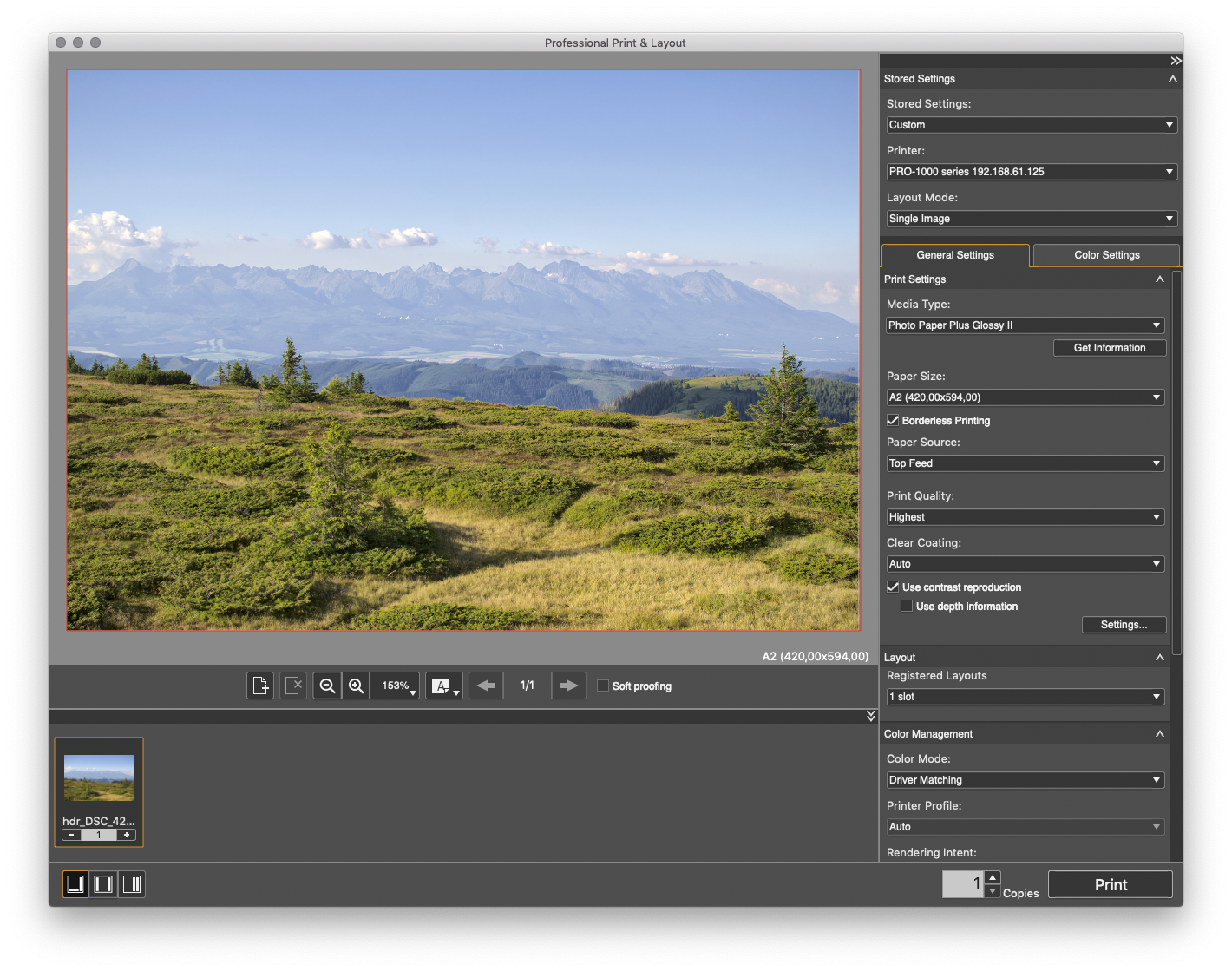
Imprimir pelo Professional Print & Layout e rever as opções uma a uma é garantia de sucesso.
Eu não vou escrever um guia, mas registro aqui as opções que me deram mais dor-de-cabeça:
- Layout mode: permite imprimir várias fotos por folha (multiple images) ou automaticamente distribuir a mesma foto por várias folhas (gallery wrap). Eu gosto de usar multiple images para imprimir fotos de celular e colocar no meu álbum de recordações.
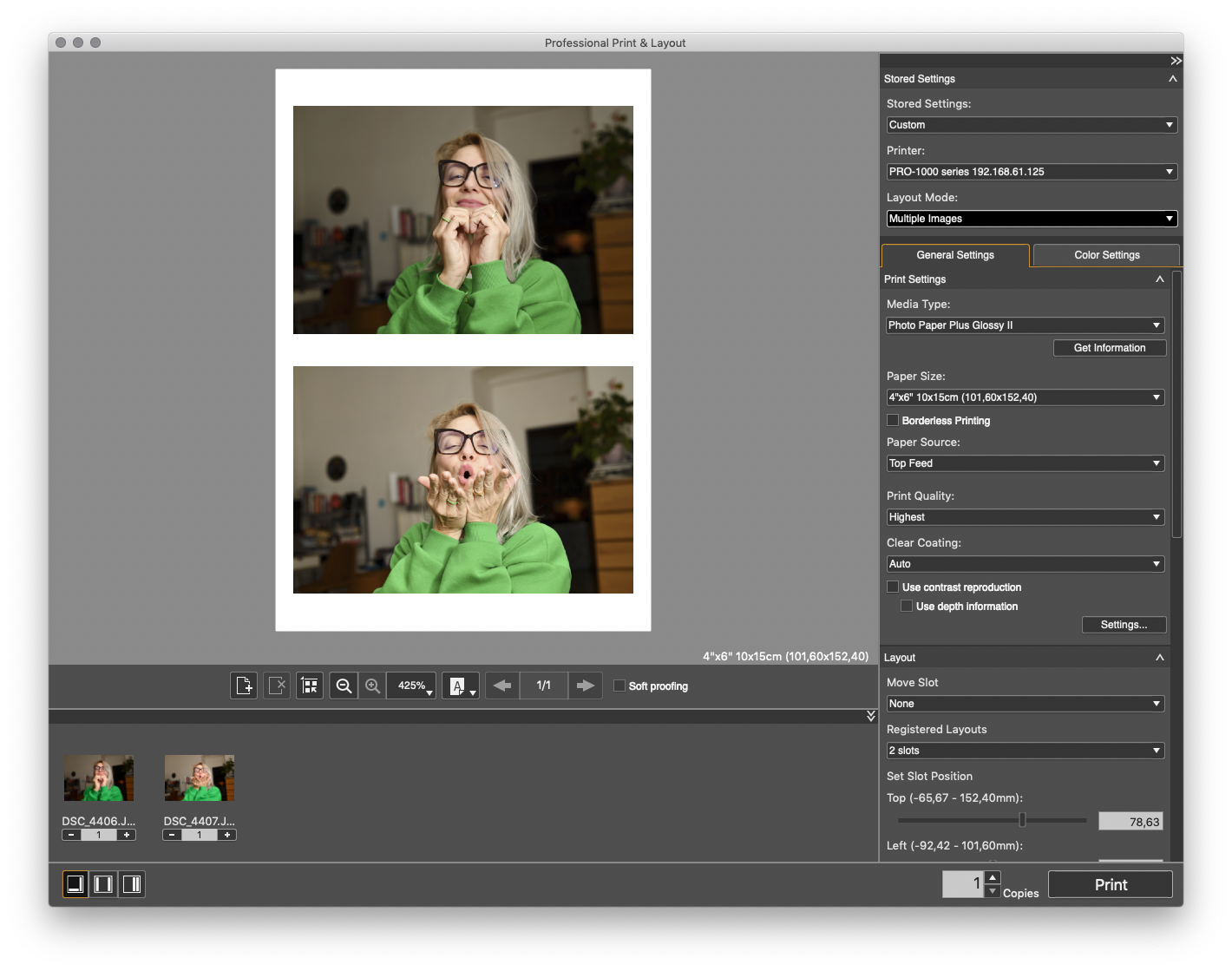
- Paper source: dependendo do tipo de papel, a impressora vai te obrigar a usar a alimentação manual. Não adianta discutir. A impressora evita a alimentação manual de papéis mais grossos para evitar que fiquem presos dentro da impressora.
- Clear coating: a impressora joga verniz nas fotos brilhantes (Chroma Optimiser) para evitar variação nas cores quando vista de certos ângulos. Por padrão, a impressora não enverniza áreas mais claras da imagem, economizando um pouco de CO. A diferença é pouca, mas é notável quando vista de ângulos maiores. Escolhendo Overall, a impressora vai jogar CO no papel todo.
- Borderless printing: imprime sem bordas. Dependendo do tipo de papel, a impressora vai recomendar o uso da borda. Certos papéis absorvem muita tinta e curvam um pouco quando molhados. Isso faz com que as cabeças de impressão raspem no papel, afetando um pouco a qualidade final da foto.
- Color Mode:
- Use ICC Profile: o software usa os perfis de cor embutidos no arquivo a ser impresso, do monitor, do papel e da calibração da impressora para garantir a maior proximidade possível entre a foto impressa e a foto exibida na tela. Eu uso esse modo no meu laptop e no meu Mac Pro, ambos com monitors 100% AdobeRGB calibrados.
- Driver Matching: a impressora faz a conversão das cores. Eu uso esse modo para imprimir JPG em sRGB. É importante lembrar que a Apple tem usado Display P3 como perfil padrão. Se você não tem monitores calibrados e não faz muitos ajustes de cor entre o arquivo original da câmara e a impressão, é o modo que eu também usaria.
- No Color Correction: se você fez a correção das cores e carregou o perfil da impressora e do papel no Photoshop, sue este modo para evitar correções dobradas.
- Black and White Photo: eu uso este modo para as minhas fotografias preto-e-branco. A impressora faz a conversão das cores para garantir a utilização do preto mais puro baseado no perfil do papel e nas tintas originais Canon.
- Em todos os casos, a opção Soft Proofing, em um monitor calibrado, mostra com boa precisão o resultado final esperado.
- Use black point compensation: faz com que a cor mais escura da sua foto coincida com a cor mais escura que a combinação entre a tinta e o papel podem produzir, e ajusta os tons próximos proporcionalmente. Experimente usando um papel pequeno antes de fazer grandes impressões pois pode causar grande diferença. Eu uso esse modo em fotos que tem bastante detalhe em áreas escura.
IMPORTANTE: Se você fizer alguma mudança em “Color Settings”, lembre-se de desfazê-la antes de imprimir a próxima foto. O programa salva as configurações desta aba automaticamente. Não perguntem como aprendi essa lição…
Quando estiver tudo certinho, é só clicar “Print” e esperar.
O painel tem várias opções também, mas a maioria delas você só usará durante a instalação.
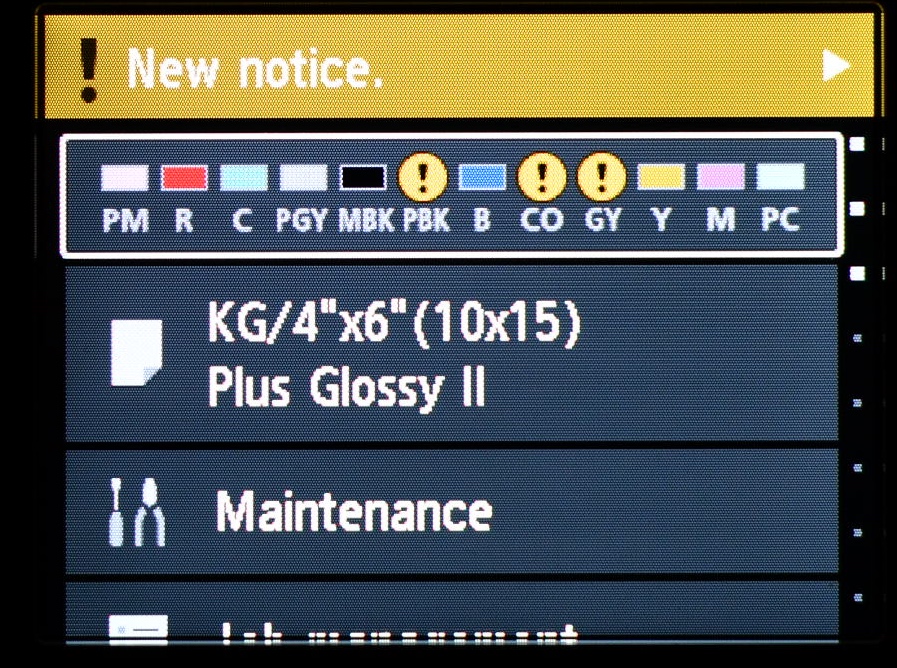
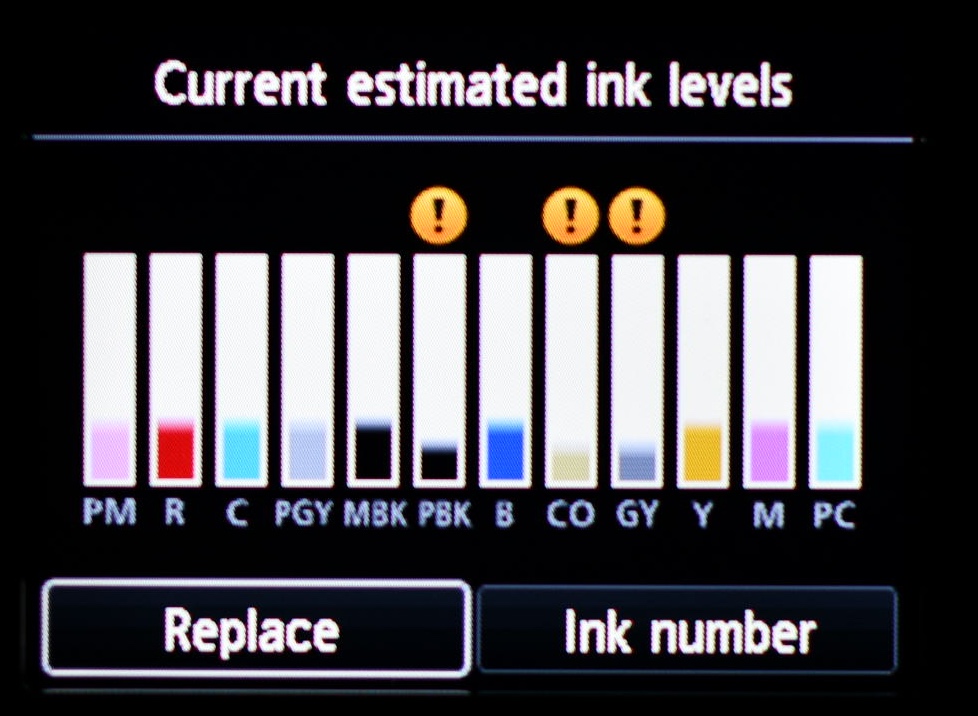
E, é claro, o painel também te avisa quando há algo de errado ou quando é hora de abrir a carteira.
Performance
Não é uma impressora laser.
A PRO-1000 leva alguns minutos para inicializar. Dependendo de quanto tempo ela ficou desligada ou sem imprimir (mesmo que ligada) ela pode precisar agitar as tintas ou fazer uma breve limpeza das cabeças de impressão.
Mesmo quando pronta, ela demora a começar a imprimir, dependendo do tamanho do arquivo a ser enviado para a impressora ou das opções escolhidas no Professional Print & Layout. Por exemplo, escolher a opção “Use contrast reproduction”, fará o seu computador usar 100% de um núcleo por alguns minutos, dependendo da resolução da foto original, para só depois enviar o arquivo processado para a impressora.
Depois que o arquivo começa finalmente a ser impresso, a velocidade é boa, mas inesperada. Imprimir fotos 10×15 não é tão mais rápido do que imprimir uma foto maior. A impressora gasta um tempo entre uma página e outra limpando as cabeças de impressão e esperando que a foto anterior seque um pouco. Alimentar o papel demora um pouco também, pois a impressora faz várias medições até garantir o alinhamento perfeito do papel. Imprimir sem borda também demora mais.
Uma foto A2 pode ficar pronta, teoricamente, em um mínimo de 4 minutos e 10 segundos mas, na prática, você pode se preparar para gastar pelo menos 30 minutos entre ligar a impressora, ajustar as opções no Professional Print & Layout e imprimir. Uma foto 10×15 é impressa em cerca de 1 minuto.
Custo de operação
É uma impressora de custo inicial caro, mas que, se usada com frequência, custa bem menos que levar as fotos para imprimir fora. Vários fatores influenciam o seu custo de operação:
- Impressão sem borda: impressões sem borda jogam certa quantidade de tinta fora, gastando não só a própria tinta mas também ocupando o tanque de descarga. As cabeças de impressão precisam de um certo espaço após o fim do papel, independente do seu tamanho. Logo, imprimir sem borda em papéis pequenos desperdiça mais tinta do que papéis maiores.
- Número de páginas impressas: a impressora “se prepara” para imprimir cada folha, usando um pouco de tinta no processo. É mais eficiente imprimir folhas maiores.
- Quantas vezes a impressora é ligada e desligada: a impressora usa tinta para preparar as cabeças de impressão durante a inicialização. Mas deixar a impressora ligada não é uma boa solução, pois a impressora sela as cabeças quando é desligada, evitando o ressecamento da tinta.
- Tempo entre as impressões: a tinta decanta quando a impressora fica muito tempo parada e o processo de sacudimento usa tinta.
- Uso do tanque de descarga: toda tinta que não cai no papel termina no tanque de descarga. Ele não custa caro, mas também não é de graça.
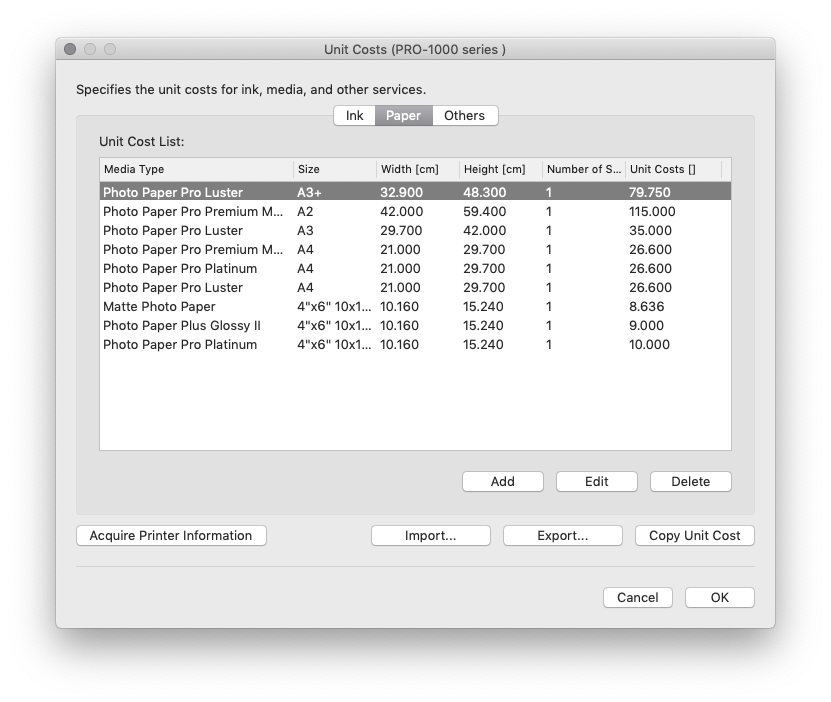
Em termos de consumo de tinta nas impressões propriamente ditas, a Canon fornece um ótimo programa para rastreamento dos custos, o Canon Accounting Manager.
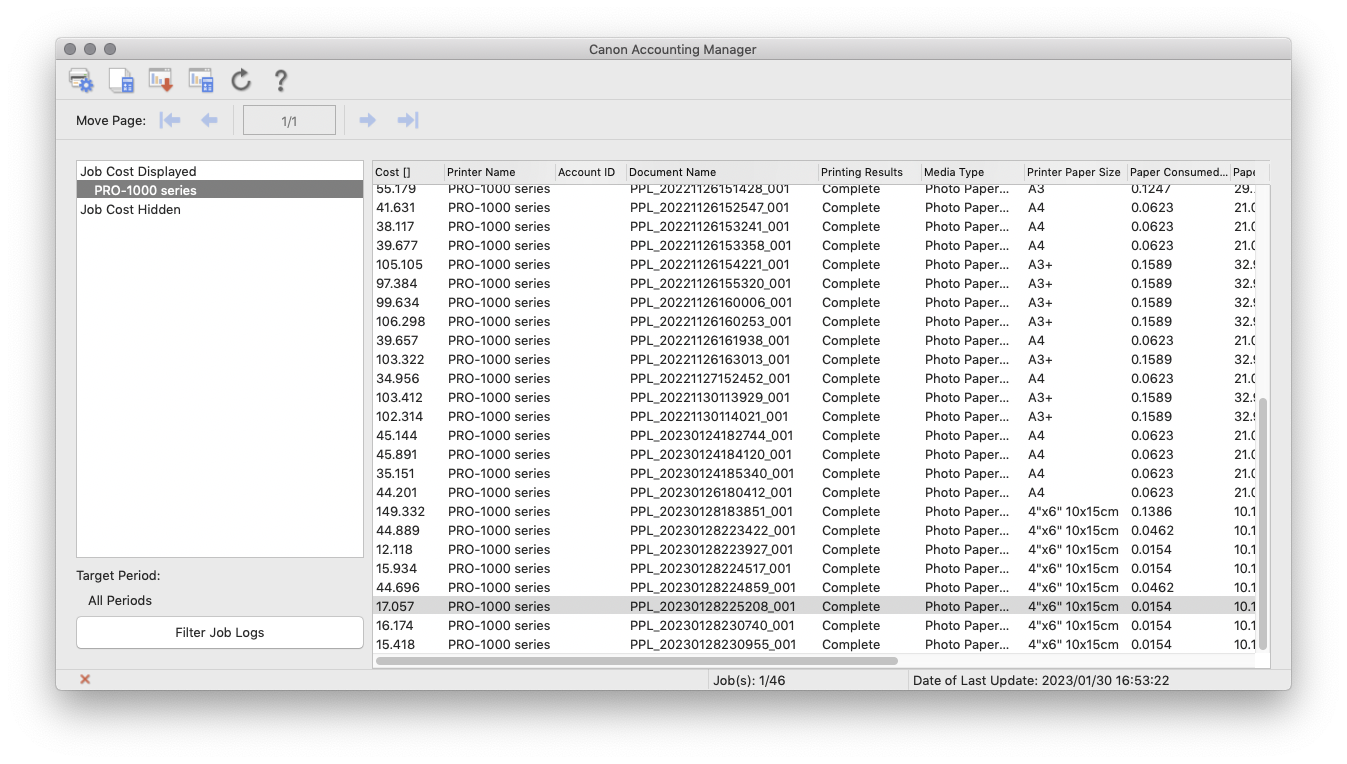
Basta colocar o preço das tintas e dos papéis e o programa calculará os seus custos automaticamente.
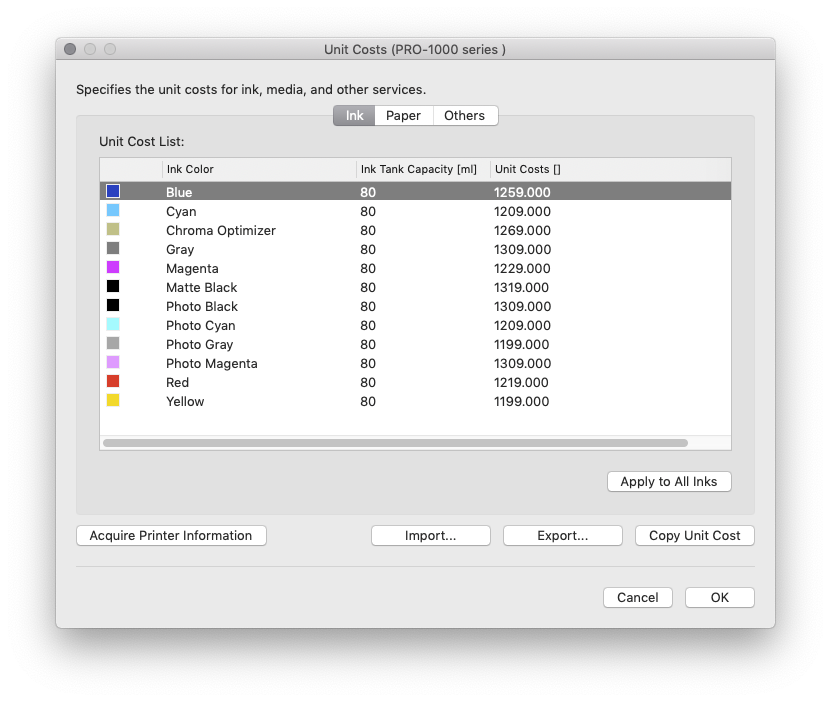
Infelizmente, ele não calcula os custos da tinta gasta na inicialização e na manutenção.
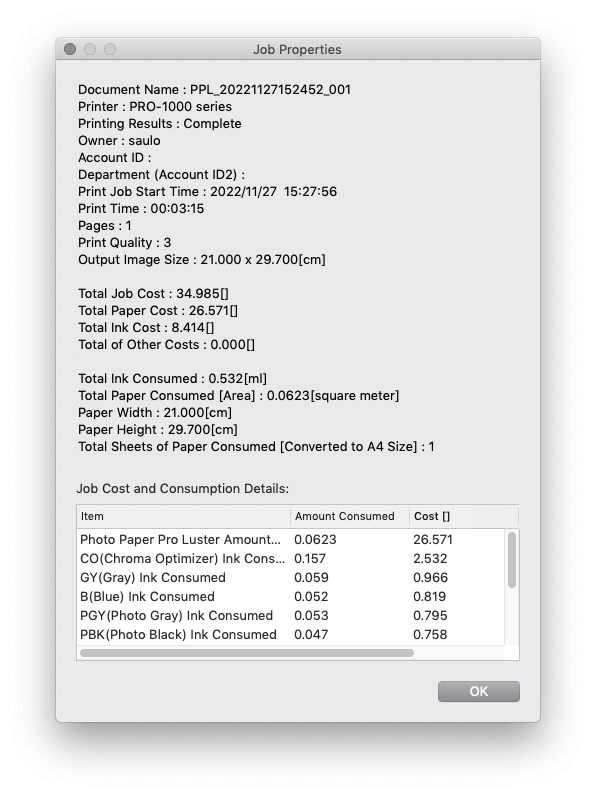
Note como o consumo de Chroma Optimizer é alto comparado com o das outras tintas. Como o Chroma Optimizer é usado em todo o papel, é o primeiro a ir embora. Por isso, fica também difícil estimar a capacidade de cada cartucho, em termos de número de fotos impressas.
Olha que confusão (capacidade estimada pela Canon):
| Cartucho | Fotos 10×15 | Fotos A2 |
| Preto fosco | 5490 | 1600 |
| Preto | 2205 | 256 |
| Ciano | 5025 | 675 |
| Magenta | 5885 | 965 |
| Amarelo | 3365 | 329 |
| Ciano foto | 5140 | 600 |
| Magenta foto | 3755 | 374 |
| Cinza | 1465 | 106 |
| Cinza foto | 3165 | 270 |
| Vermelho | 5355 | 935 |
| Azul | 4875 | 545 |
| Chroma | 680 | 97 |
A Canon vende kits com todos os cartuchos por 700 dólares nos Estados Unidos. Mas, como você pode ver, o kit não faz sentido algum. Uma boa estratégia é comprar um cartucho novo assim que o aviso de tinta baixa aparecer e ir trocando os cartuchos um a um. A minha meta de longo prazo é sempre ter um jogo de tinta no estoque. No Mercado Livre, cada cartucho sai entre 500 e 600 reais. Jogando a média, sai R$ 6.600,00 abastecer essa belezura. Custa mais que andar de Opala.
Outra coisa importante a se notar é que um papel A2 tem 9,5 vezes a área de um papel 10×15, mas que o consumo de tinta não segue a mesma proporção. Em termos de custo, imprimir 10×15 na PRO-1000 não vale a pena (por pouco). Mas acho a qualidade melhor do que a do ótimo laboratório aqui de Praga. Em compensação, o custo de impressões maiores é uma pechincha.
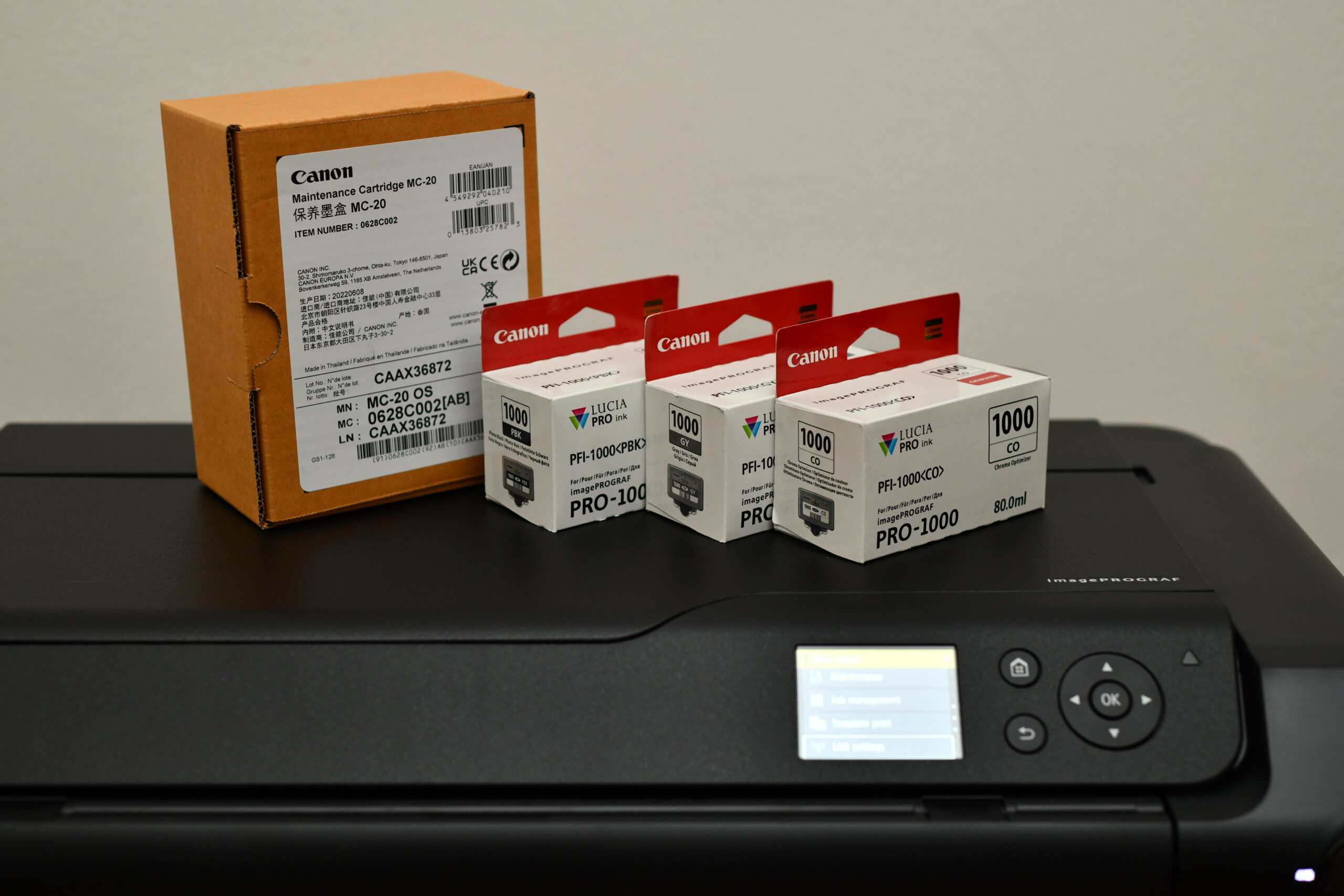
Qualidade de impressão
É mais bonito que olhar pela janela.
Conclusão
No Brasil, eu considero a PRO-1000 a impressora perfeita para o profissional que quer começar a ter mais controle sobre a qualidade do seu produto final e quer começar a vender ampliações artesanais. Ela custa quase o mesmo que o que custaria na Europa, mas o custo de operação é alto. Um jogo de cartuchos custa mais do que a impressora e os papéis também são mais caros e difíceis de achar. Não a recomendo para amadores, a não ser aos muito endinheirados e que tenham a fotografia como hobby principal.
Nos Estados Unidos ou Europa, a PRO-1000 é um ótimo investimento para o profissional e o amador sério. Ampliações são bem mais baratas que em um laboratório profissional, as tintas custam ⅓ do preço da impressora e a qualidade e variedade de insumos dá asas à sua imaginação e habilidade como fotógrafo.
A qualidade de impressão é excelente, o custo de operação é aceitável. Para um equipamento profissional, ela é facílima de usar.
Imprimir suas fotografias o ajudará a elevar a sua fotografia ao próximo patamar, deixar de contar pixels no Photoshop e ver suas composições e sua execução como um todo. A empolgação após ver minhas fotos favoritas saírem da impressora pela primeira vez é indescritível.